Vom Start zum ersten Projekt.
Installation steht? Dann los. Hier richtest du deinen ersten Workspace ein und lernst die wichtigsten Bereiche der App kennen.
Orientierung
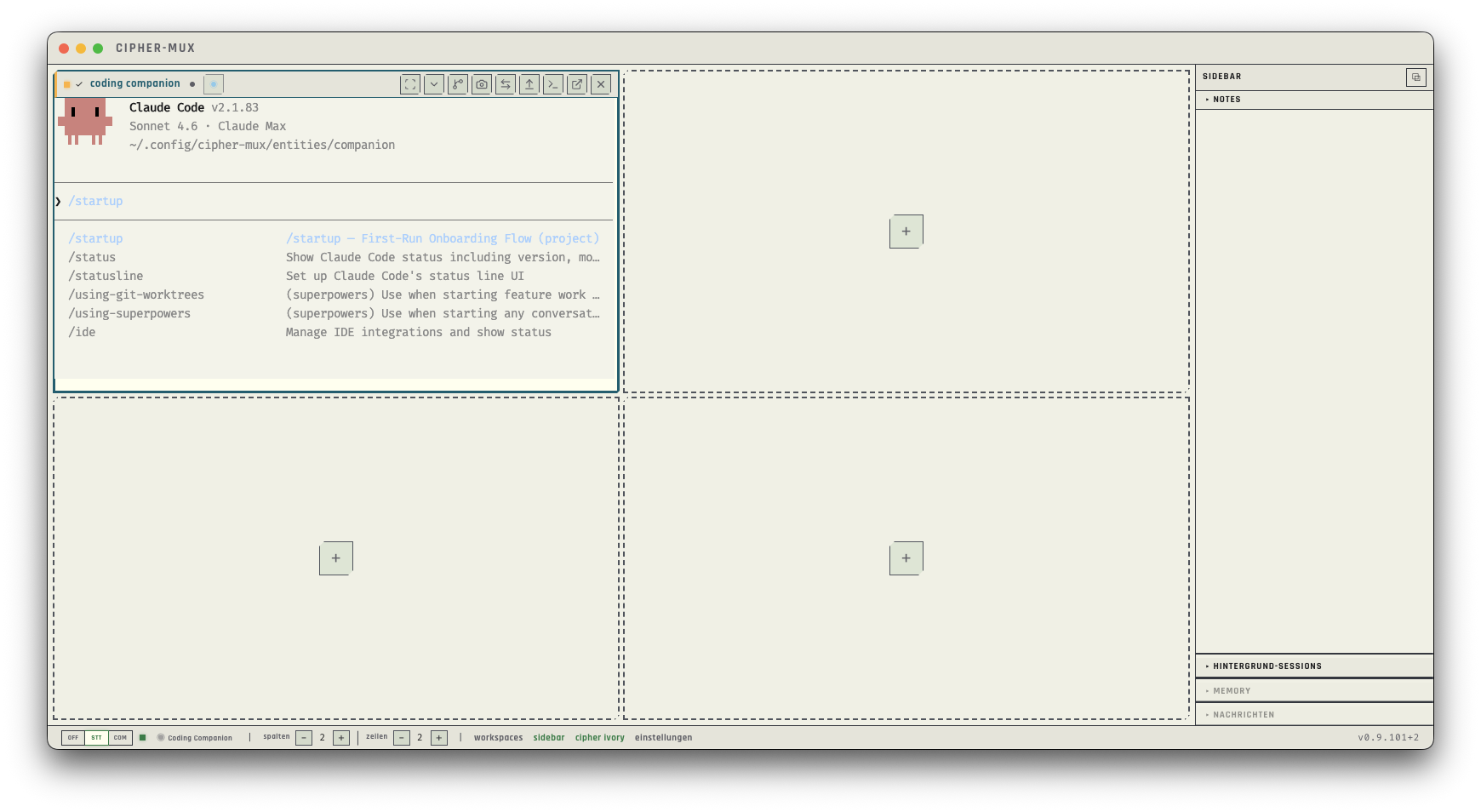
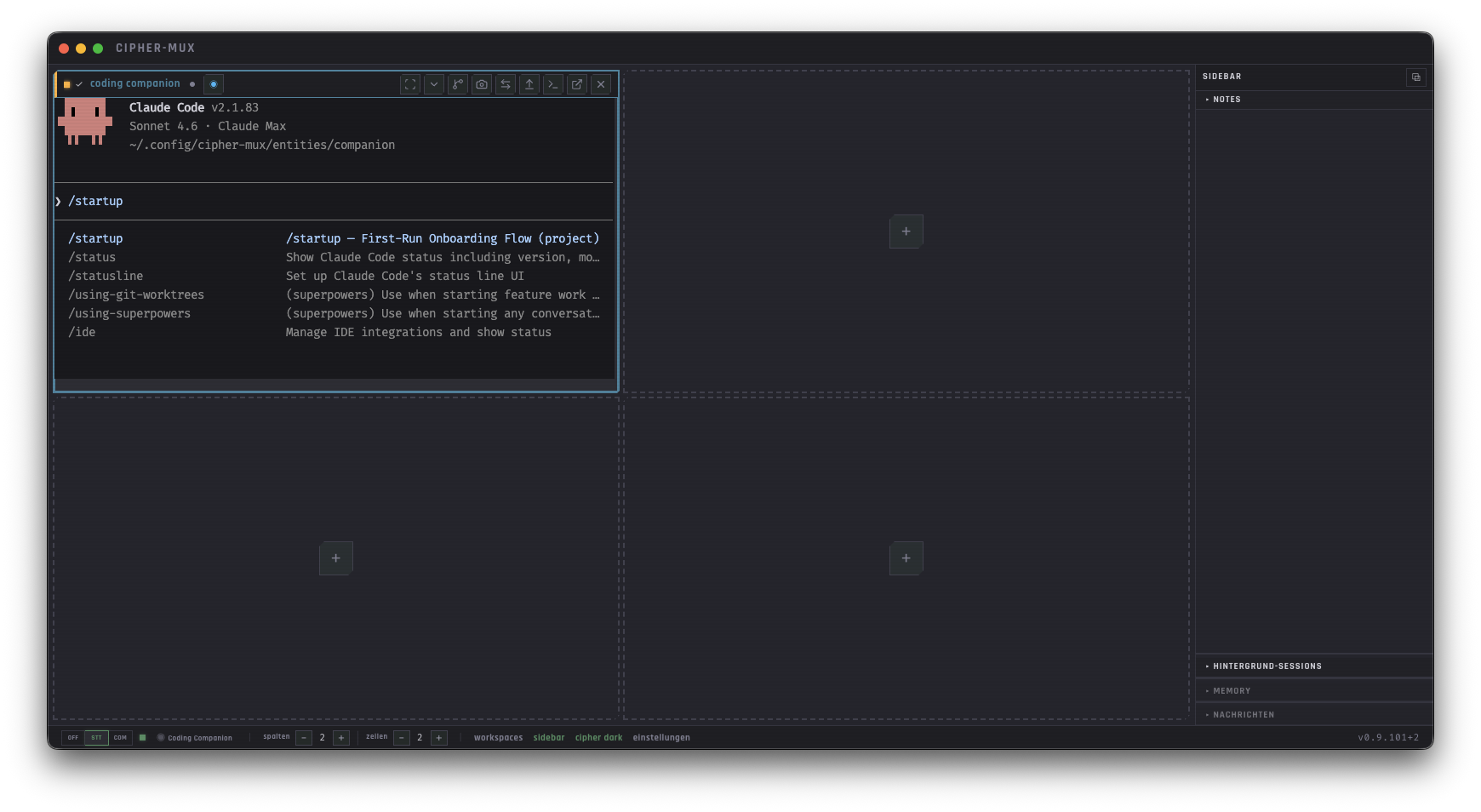
Wenn du cipher-mux oeffnest, siehst du das Grid — der zentrale Arbeitsbereich. Leere Zellen zeigen ein +, die Statusleiste liegt am unteren Rand. Das ist alles.
- ›Installation und Ersteinrichtung beschreibt die Download-Seite im Detail.
- ›Beim allerersten Start belegt der Companion die erste Zelle. Gib /startup ein — er fragt nach deinem Hintergrund und erstellt ein Profil. Danach passen alle Entities ihren Detailgrad an dein Level an.
- ›Der Companion kann dir auch alles erklaeren was auf diesen Seiten steht. Statt hier zu suchen, frag ihn.
Workspace anlegen
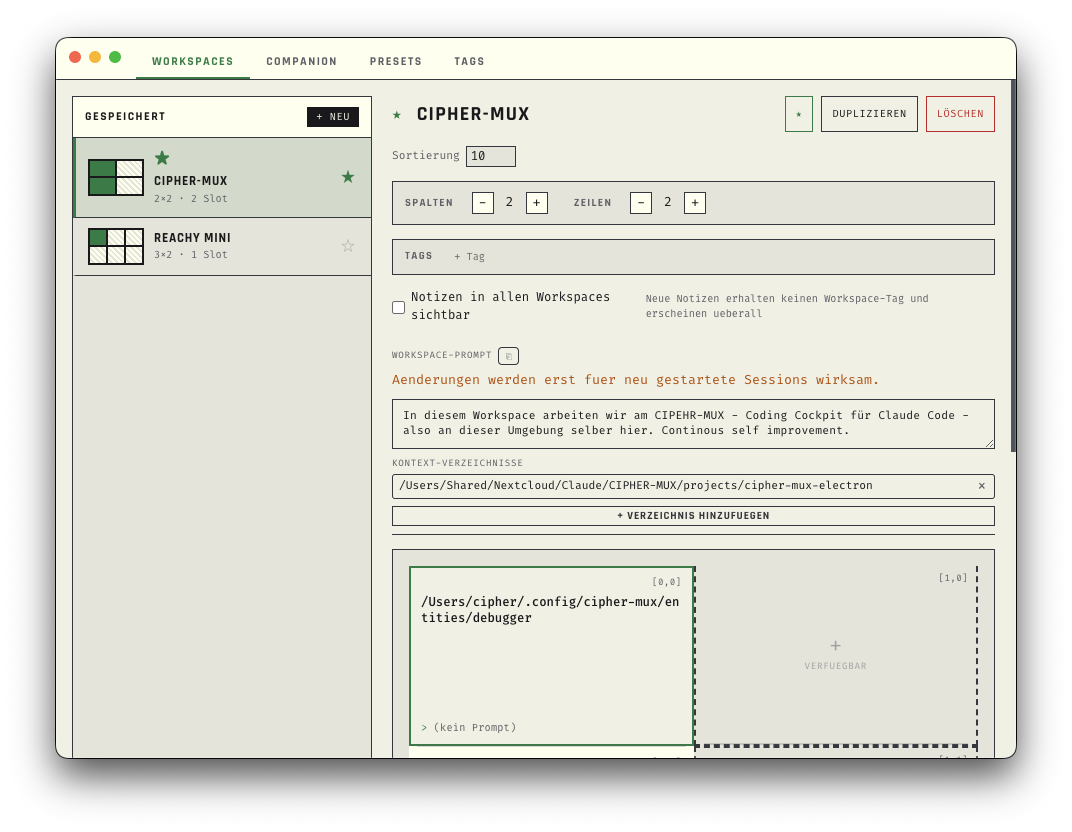
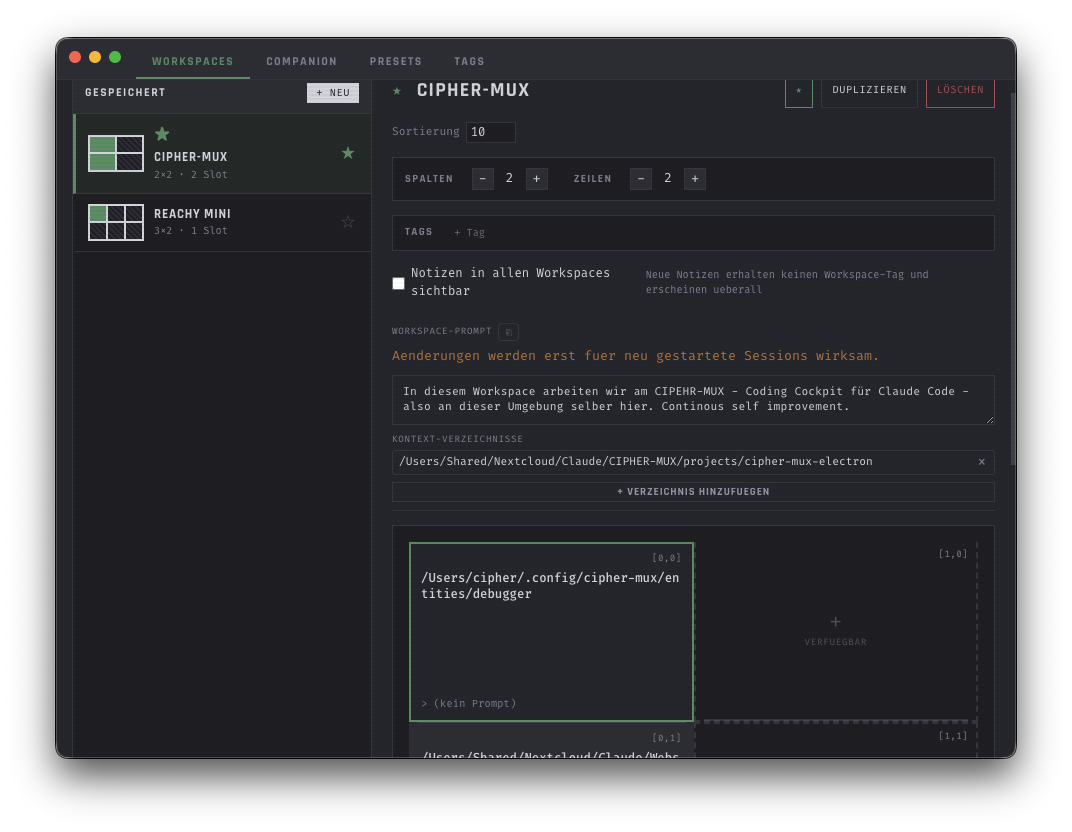
Ein Workspace buendelt alles fuer ein Projekt: Grid-Layout, Preset-Zuweisungen, Projektverzeichnis, Workspace-Prompt. Wenn du einen Workspace laeadst, wissen alle Sessions sofort, woran gearbeitet wird.
Schritt fuer Schritt
- ▹Klick auf workspaces in der Statusleiste — der Workspace-Editor oeffnet sich.
- ▹Neuen Workspace anlegen und benennen (z.B. "Mein Projekt").
- ▹Einen Workspace-Prompt einfuegen — ein paar Saetze ueber dein Projekt reichen: was es ist, welche Sprache/Framework, was gerade ansteht.
- ▹Falls du schon einen Projektordner hast: als Context Directory hinzufuegen. Falls nicht, spaeter nachtragen sobald er existiert.
- ▹Grid-Groesse festlegen (z.B. 2x1 fuer den Anfang) und optional Presets zuweisen.
- ▹Speichern. Als Default markieren wenn du willst.
Sessions starten
Mit einem eingerichteten Workspace kannst du Sessions starten. Zwei Wege:
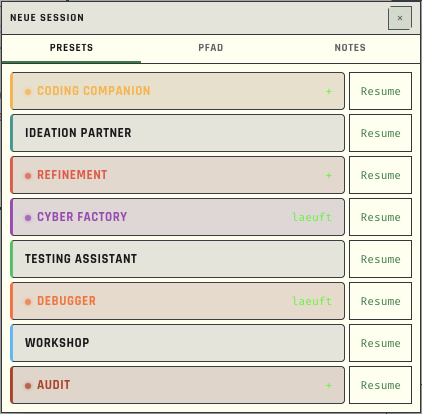
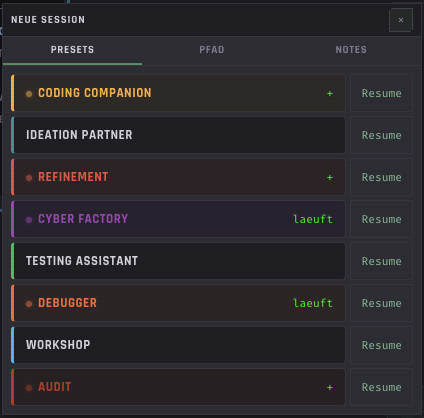
- ▹Klick auf + in einer leeren Zelle → Tab Presets
- ▹Preset waehlen (Companion, Refinement, Cyber Factory, ...)
- ▹Die Session startet mit dem Workspace-Kontext + den Preset-Anweisungen
- ▹Klick auf + → Tab Path
- ▹Projektordner waehlen — nackte Claude-Session ohne Preset
Optionen
Die App im Ueberblick
Bevor du tiefer einsteigst — wo findest du was? Ein schneller Rundgang durch die Oberflaeche.
Voice ausprobieren
Sprachsteuerung laeuft komplett lokal ueber Whisper. Kein Netzwerk, keine Cloud.
- ▹Voice-Pill in der Statusleiste anklicken — LED wechselt auf gruen (bereit).
- ▹STT-Button druecken — LED wechselt auf rot (nimmt auf).
- ▹Sprechen. Am Ende "abschicken" sagen — der Text wird in die fokussierte Zelle eingefuegt.
- ▹Der Text wird eingefuegt, aber nicht automatisch gesendet. Du kannst ihn pruefen und bearbeiten, bevor du Enter drueckst.
Weiter
Du hast das Wichtigste gesehen. Zwei Wege weiterzulesen:
Bereit? Der Companion wartet.
Starte cipher-mux, oeffne den Companion, und sag ihm was du vorhast. Den Rest klaert ihr zusammen.