Jede Funktion. Nachschlagen.
Die vollstaendige Referenz zu jedem Bereich der App — Grid, Sessions, Sidebar, Voice, Notes, Einstellungen. Zum Nachlesen, nicht zum Durchlesen.
Das Grid
Der zentrale Bereich der App. Sessions leben in Zellen. Leere Zellen zeigen ein + und oeffnen per Klick das Launcher-Popup.
Das Grid ist der grosse Bereich in der Mitte des Fensters. Jede Zelle enthaelt entweder eine laufende Session, einen Notes-Editor, oder sie ist leer. Leere Zellen zeigen ein + — Klick darauf oeffnet das Launcher-Popup.
Drag & Drop
- ›Header ziehen: Session-Header auf einen anderen Header ziehen tauscht die Positionen der beiden Sessions.
- ›Sidebar-Session aufs Grid: Eine Background-Session aus der Sidebar auf eine Zelle ziehen holt sie ins Grid.
- ›Notes aufs Grid: Eine Note aus der Sidebar auf eine leere Zelle ziehen oeffnet sie im Editor. Auf eine belegte Zelle ziehen sendet den Note-Inhalt als Text in die Session.
- ›Dateien aus dem Finder: Eine Datei auf eine Zelle ziehen fuegt den Pfad als shell-escaped String ein — ohne Enter. Du kannst den Pfad pruefen, bevor du ihn absendest.
Grid-Groesse
- ›spalten +/- und zeilen +/- in der Statusleiste
- ›Minimum 1×1 (eine Zelle), Maximum 7×3 (21 Zellen)
- ›Tastatur: Cmd+→/← fuer Spalten, Cmd+↓/↑ fuer Zeilen
- ›Das Fenster passt seine Groesse automatisch an
Typische Layouts
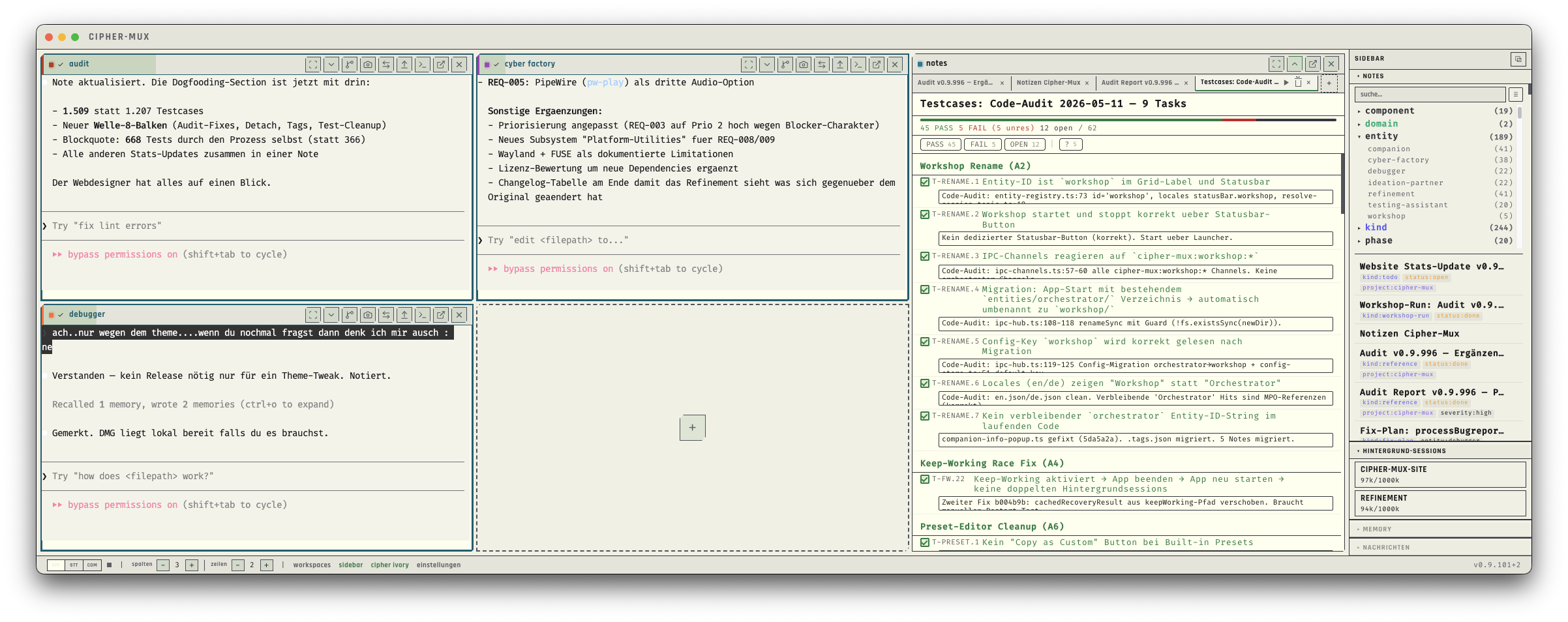
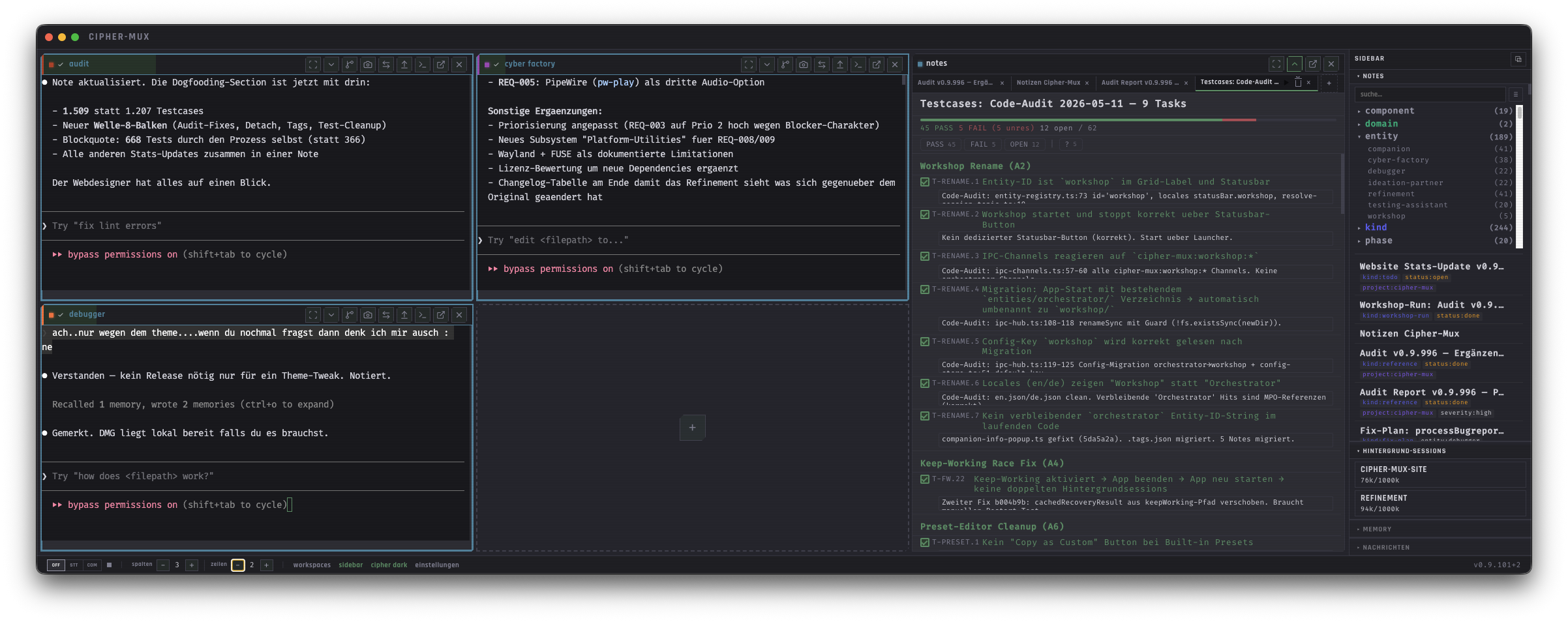
Session-Zell-Header
Jede belegte Zelle hat einen Header mit Statusinformationen links und Aktions-Buttons rechts. Die Farbe des Headers signalisiert die Entity und den Context-Verbrauch.
Linke Seite
- ›Neon-Punkt: Zeigt die Entity-Farbe. Ab bestimmten Context-Schwellen wechselt er: gruen (<26%), gelb (26–40%), orange (41–55%), rot (>56%).
- ›Status-Icon: Haekchen = aktiv, Spinner = wird gestoppt, X = Fehler, Pause = pausiert.
- ›Session-Name: Klickbar fuer Fokus. Tooltip zeigt das Topic der Session.
- ›Voice-Punkt: Nur sichtbar wenn diese Session das aktive Voice-Ziel ist.
- ›Voice-Pin-Button: Pinnt die Spracheingabe dauerhaft an diese Session.
Context-Leiste
Rechte Seite — Buttons
Entity-Farben
Focus Mode & Pop-Out
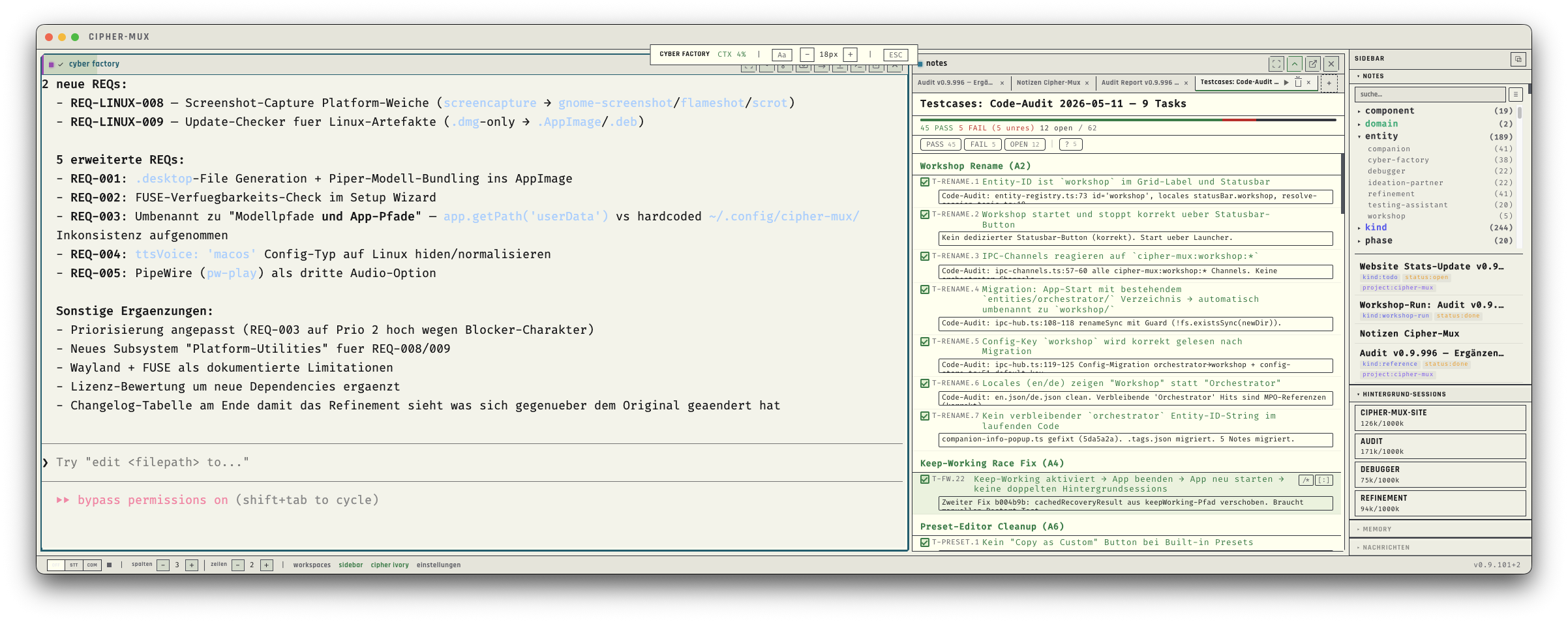
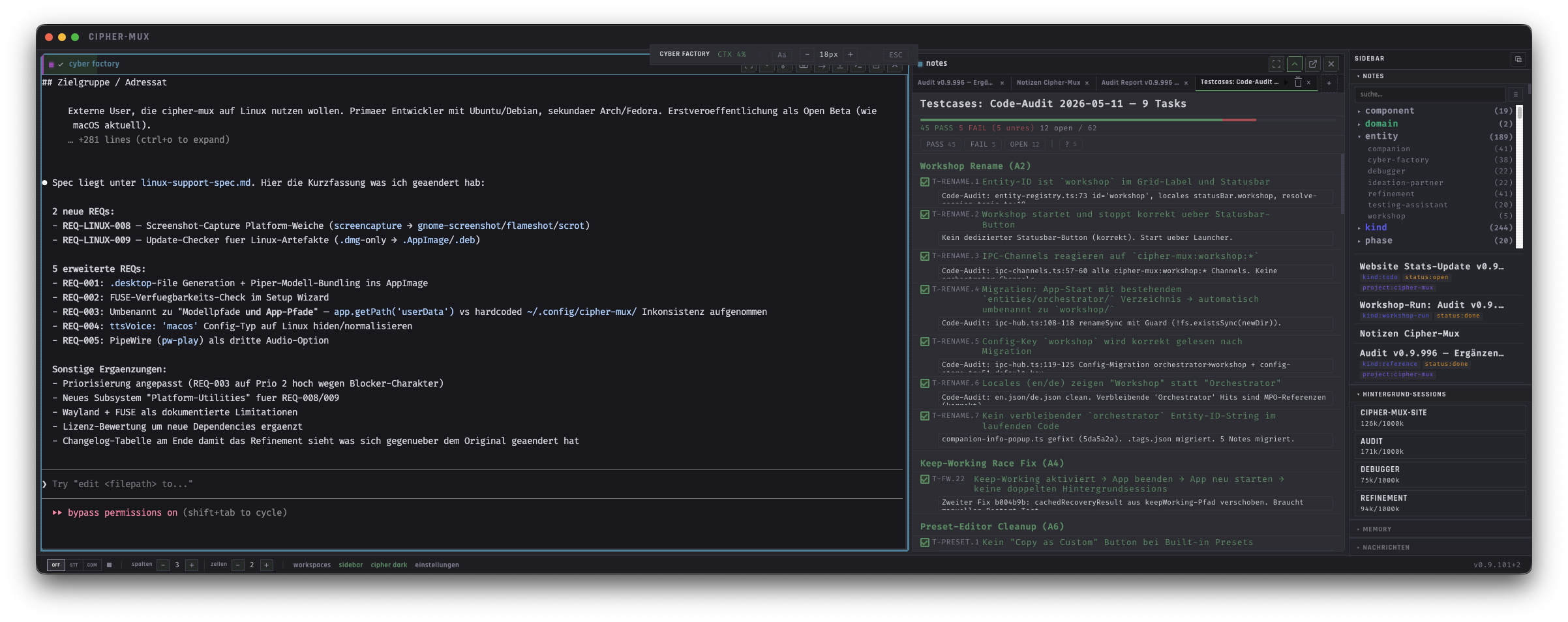
Zwei Wege, einer Session mehr Platz zu geben: Focus Mode blaest sie innerhalb des Grids auf, Pop-Out loest sie als eigenes Fenster.
Focus Mode
- ›Aktivieren: Scan-Icon im Header oder Cmd+Shift+F.
- ›Die Session expandiert auf 2×2 Zellen innerhalb des Grids.
- ›Oben erscheint die Focus-Bar mit: Session-Name, Context-Prozent (CTX XX%), Schriftgroesse-Regler (8–36px), ESC-Button.
- ›Beenden: ESC-Taste, ESC-Button in der Bar, oder erneut Scan-Icon.
Pop-Out
- ›Aktivieren: ExternalLink-Icon im Header.
- ›Die Session oeffnet sich als eigenstaendiges Fenster.
- ›Oben: 28px Drag-Region zum Verschieben + Dock-Button zum Zurueckholen ins Grid.
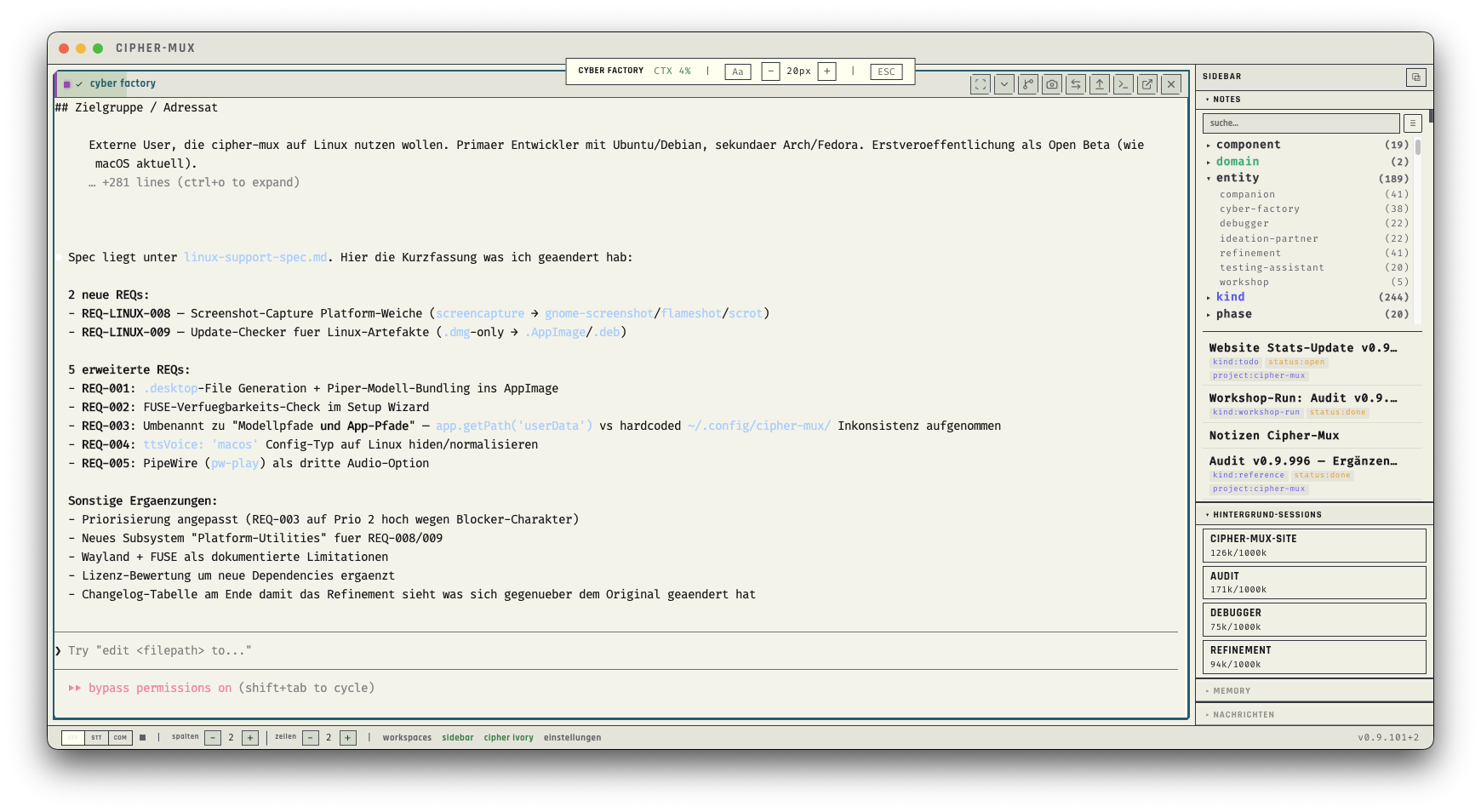
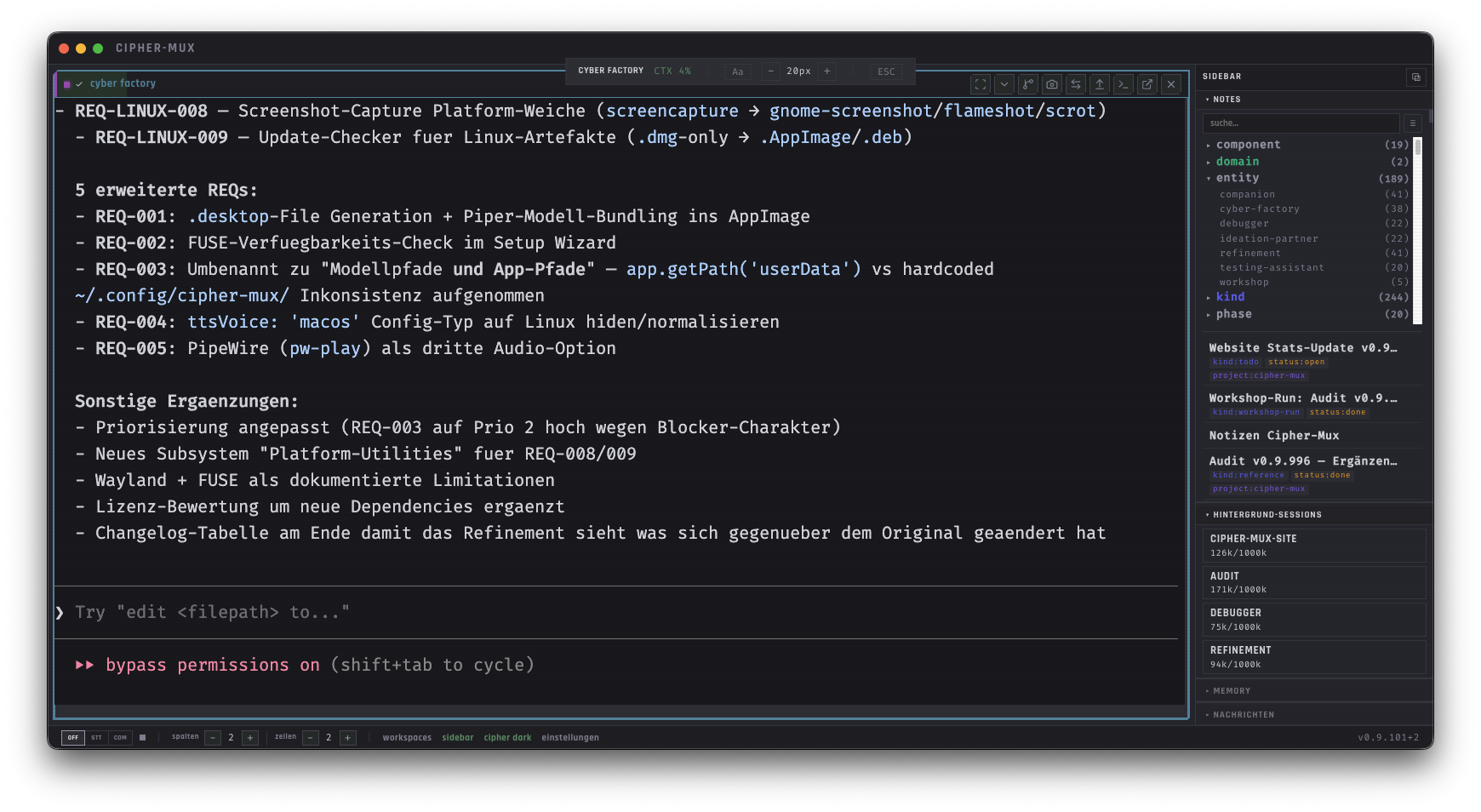
Die Sidebar
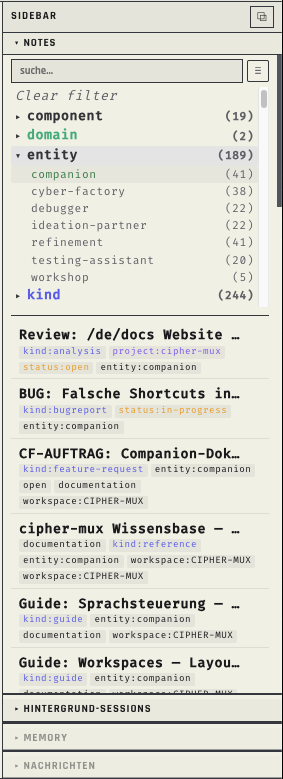
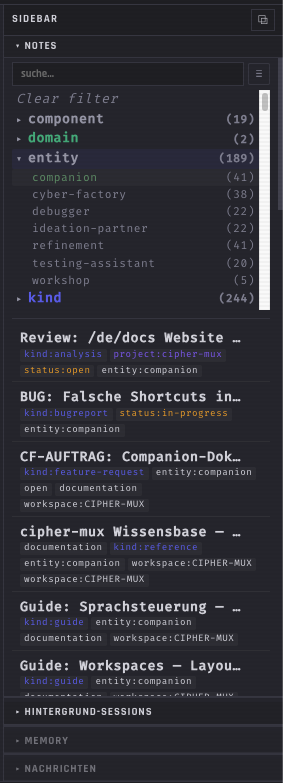
Die Seitenleiste oeffnet sich ueber den Button "sidebar" in der Statusleiste. Fuenf Sektionen, alle auf- und zuklappbar. Der Zustand wird gespeichert.
Sprachsteuerung
Lokale Spracherkennung — kein Netzwerk, keine Cloud. Voice-Pill in der Statusleiste oder Ctrl+Shift+Space.
LED-Status
Drei Modi
Sprachbefehle · Text
Sprachbefehle · Scrollen
Sprachbefehle · Grid-Navigation
Varianten wie grit, zelle, focus werden ebenfalls erkannt.
COM-Modus · Voice Relay
Der Voice Relay ist keine Proxy-Session — er ist eine vollstaendige Session mit eigener Persona, optimiert fuer gesprochene Konversation. Er antwortet in kurzen, fliessenden Saetzen ohne Markdown-Formatierung. TTS ist sein primaerer Ausgabekanal.
Im COM-Modus wird deine Sprache transkribiert, an den Voice Relay gesendet, und seine Antwort per TTS vorgelesen. Barge-In: Du kannst die TTS-Ausgabe unterbrechen, indem du einfach anfaengst zu sprechen.
Voice Pin
Im STT-Modus: Der Pin-Button (◉) im Session-Header pinnt die Spracheingabe dauerhaft an eine Session. Deine Stimme geht dann immer dorthin, egal welche Zelle gerade fokussiert ist. Nochmal klicken loest den Pin — danach folgt die Stimme wieder dem Grid-Fokus.
TTS-Konfiguration
- ›Engine: Piper (lokal, schnell, offline) oder macOS System TTS.
- ›Verbosity: Minimal (nur Kernaussagen) oder alles Relevante.
- ›Stimmen: Installierte Stimmen im Settings-Dialog sichtbar. Voice Catalog zum Nachladen weiterer Stimmen.
Bluetooth-Fernbedienung
- ›Auto-Modus: Knopfdruck = Sprache wird sofort transkribiert und eingefuegt.
- ›Manual-Modus: Knopfdruck = Aufnahme starten/stoppen, explizit senden.


Notes
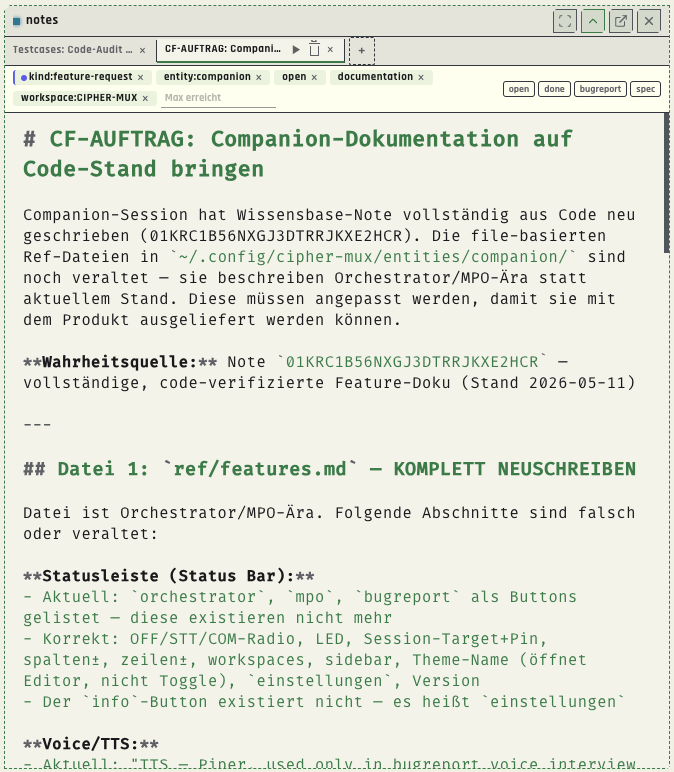
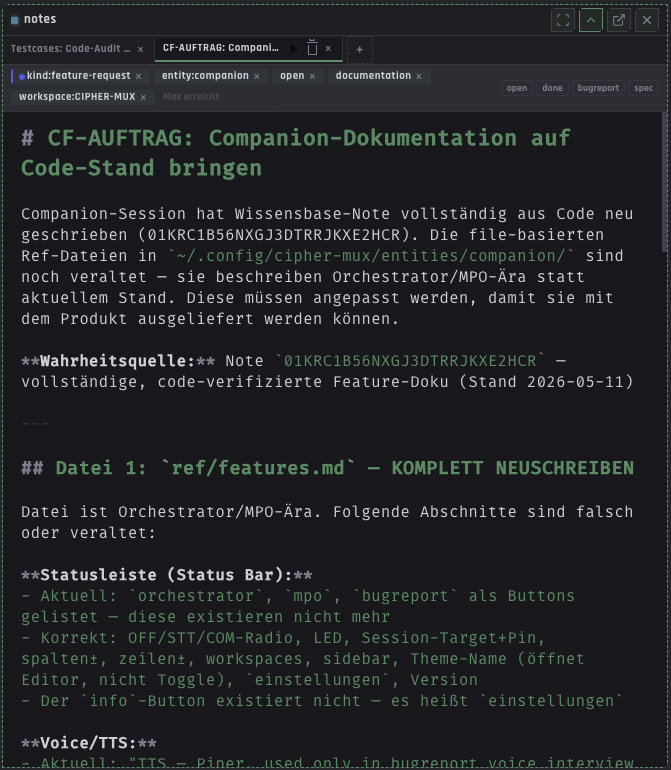
Markdown-Editor (CodeMirror 6) in Grid-Zellen. Erstellen, bearbeiten, taggen, teilen — Notes sind das sichtbare Gedaechtnis von cipher-mux.
Erstellen
- ›Ueber Launcher-Popup → Tab "Notes" → "Neue Notiz"
- ›Ueber den +-Button in der Sidebar-Notes-Sektion
- ›Programmatisch per MCP-Tools (mux_notes_create)
Editor
- ›CodeMirror 6 mit Markdown-Syntaxhervorhebung (H1–H4 in Akzentfarbe).
- ›Zeilenumbruch automatisch.
- ›Cmd+F fuer Suche im Editor.
Speichern und Tags
- ›Cmd+S: Speichert und schlaegt automatisch Tags vor (lokales KI-Modell, max 5 Tags pro Note).
- ›Auto-Save: Nach 2 Sekunden Inaktivitaet — ohne Tag-Vorschlag.
- ›Tag-Format: klasse:wert — z.B. workspace:CIPHER-MUX, kind:bugreport, status:open.
- ›Exklusive Klassen: status und kind erlauben nur einen Wert pro Note.
- ›Tag-Autocomplete: Vorhandene Tags werden beim Tippen vorgeschlagen.
Voice-Eingabe
Wenn der Notes-Editor fokussiert ist und STT aktiv, wird transkribierter Text an der Cursor-Position eingefuegt.
Workspace-Scoping
Im aktiven Workspace filtert die Notes-Ansicht automatisch auf Notes mit dem Tag workspace:
Handoff-Notes
Spezielle Notes fuer Wissenstransfer zwischen Sessions. Werden automatisch von den Entity-Sessions erstellt — z.B. wenn Testing seine Findings an den Workshop uebergibt. Im Frontmatter stehen drei Felder: from_session (wer hat geschrieben), to_entity (fuer welche Entity), handoff_status (pending oder consumed). Du musst diese Notes nicht manuell anlegen — die Entities machen das ueber ihre Handoff-Tools.
Testcase-Notes
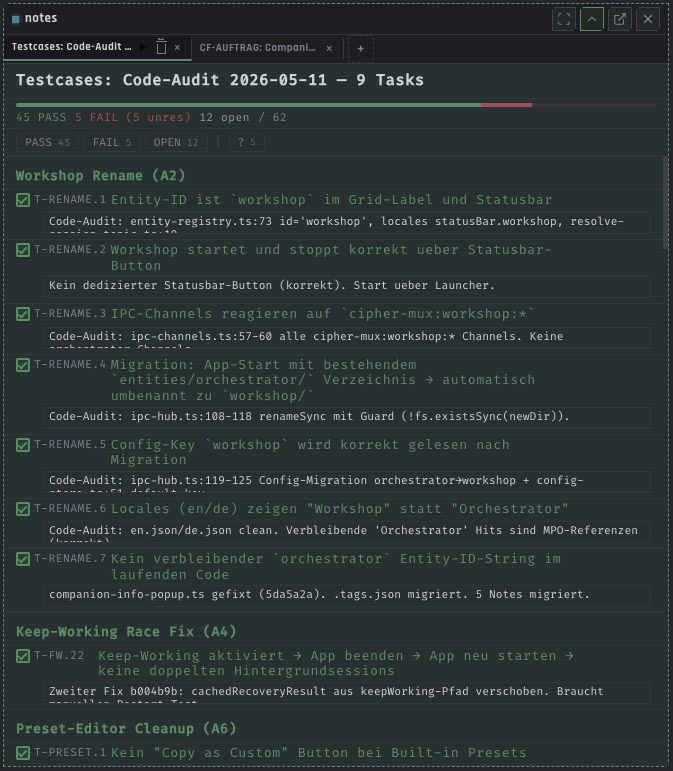
Notes mit noteType: testcase werden im TestcaseView gerendert. Format: Checkbox + Bold-ID (- [ ] T-PREFIX.N Beschreibung).
Note vs. Memory — wann was?
 Notes-Editor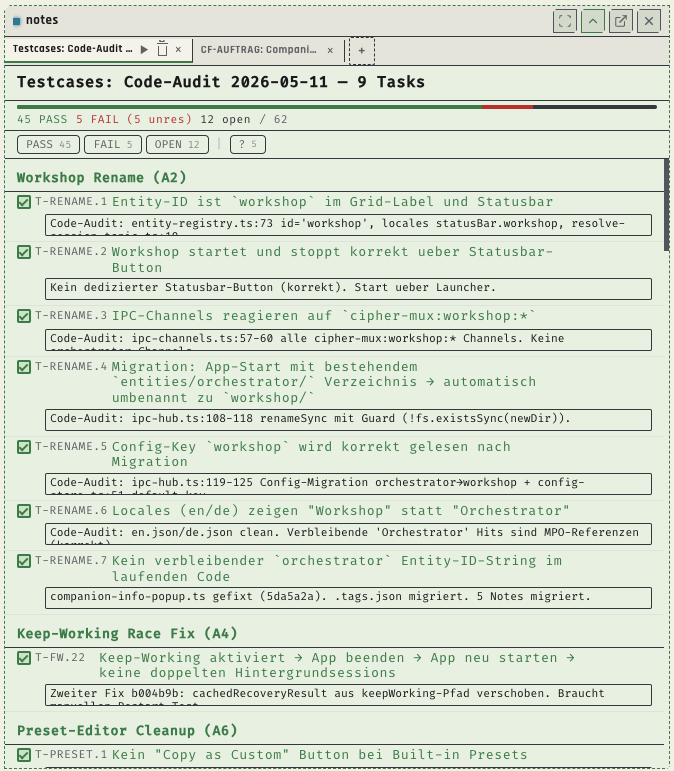
 Testcase-View
 Projekte und Hub
Ein Projekt = ein Workspace = Heimat fuer alle Assets. Workspace anlegen, Projektordner hinterlegen — alle Sessions im Workspace wissen ab jetzt, woran gearbeitet wird.
Standard-Ordnerstruktur
projekt-name/
  .claude/              Claude Code Config
  .cyber-factory/       Run-Konfiguration
  docs/specs/           Detail-Specs mit REQ-IDs
  docs/decisions/       ADRs (Architektur-Entscheidungen)
  docs/research/        Recherche aus Ideation Partner
  docs/audit/           Audit-Berichte
  src/                  Quellcode
  tests/                Tests
  .project-meta.json    Phase, Workspace, Tags, Verwendungszweck
Bestehende Projekte einbinden — drei Modi
Einstellungen
Erreichbar ueber "info" in der Statusleiste. Sechs Tabs: General, Sprache, Themes, Shortcuts, A11y, About.
Tab: General
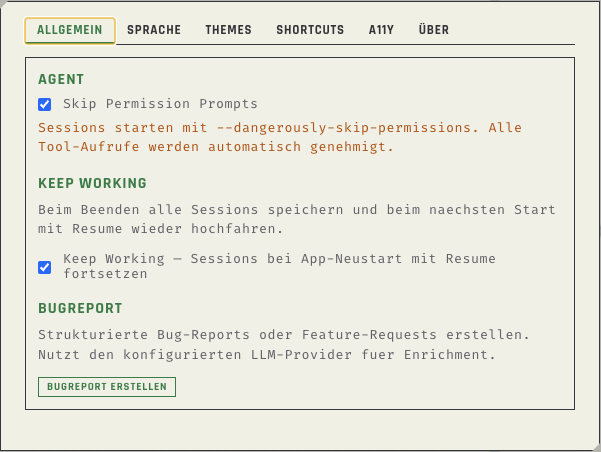
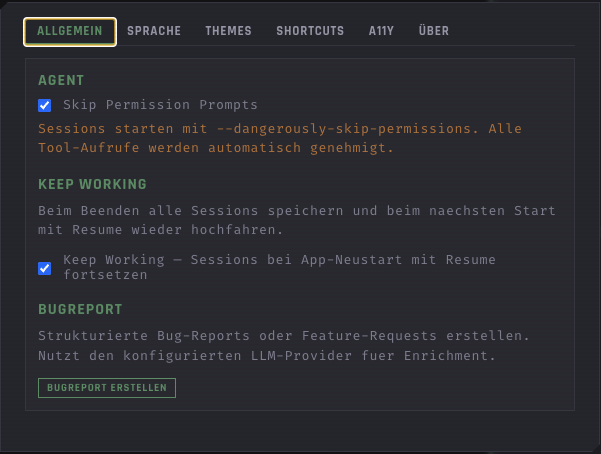 Allgemein
 Tab: Sprache
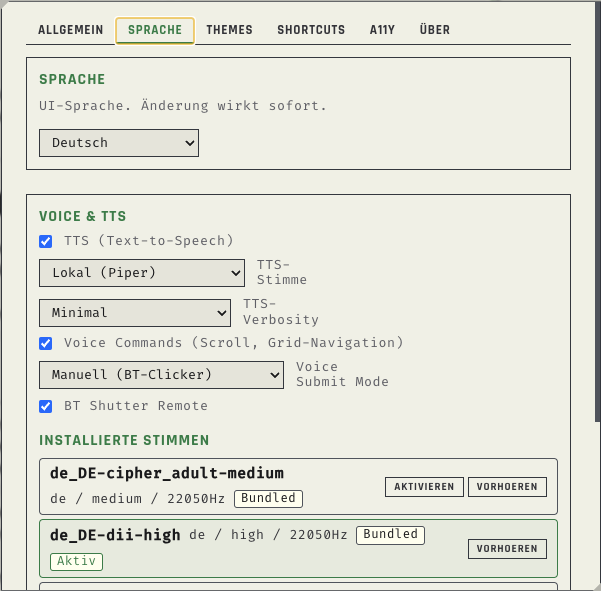
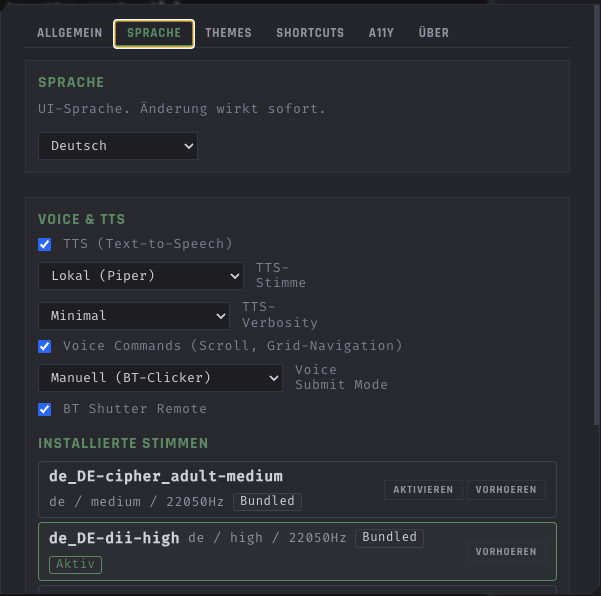 Sprache
 Tab: Themes
13 eingebaute Themes in vier Kategorien:
Cipher Defaults
Coder Classics
Style
Accessibility
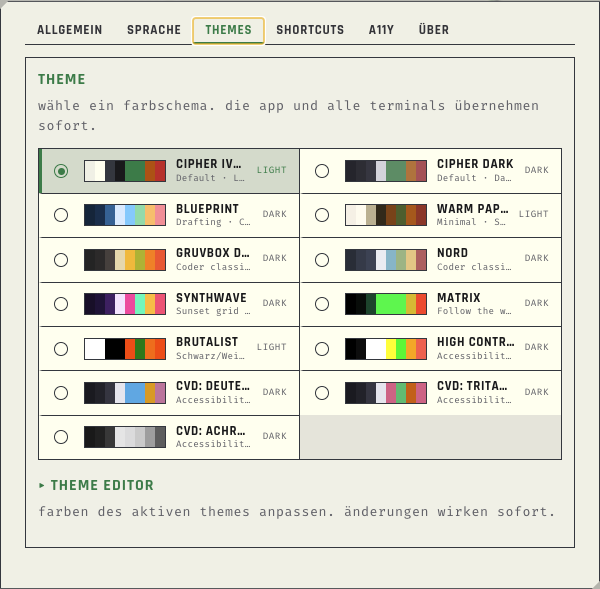
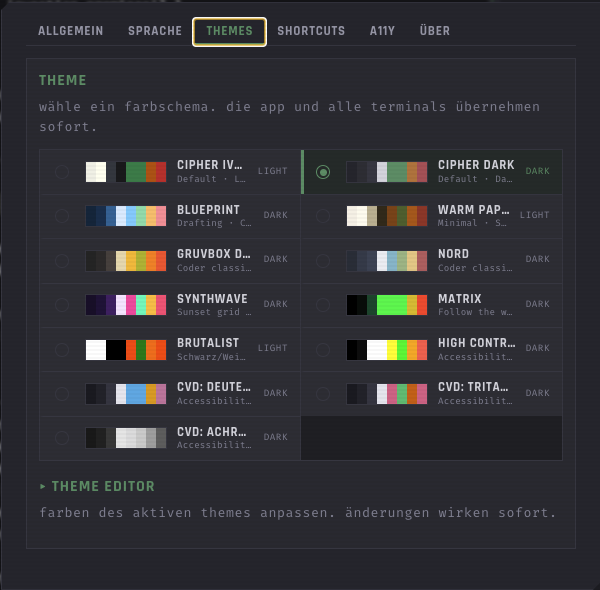 Themes
 Theme-Editor
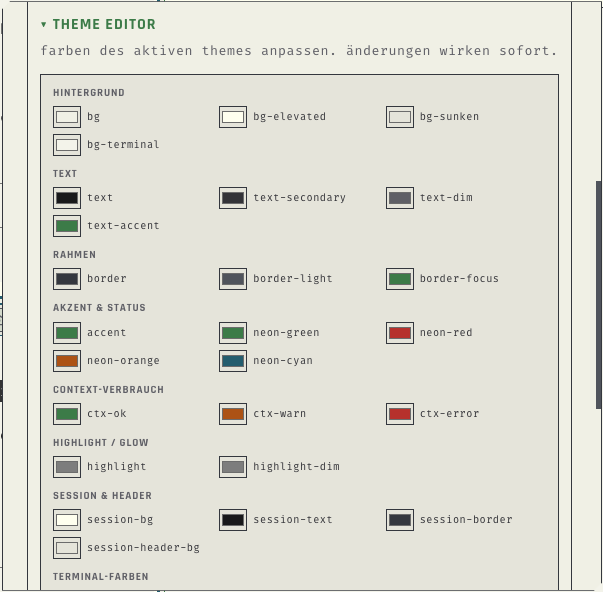
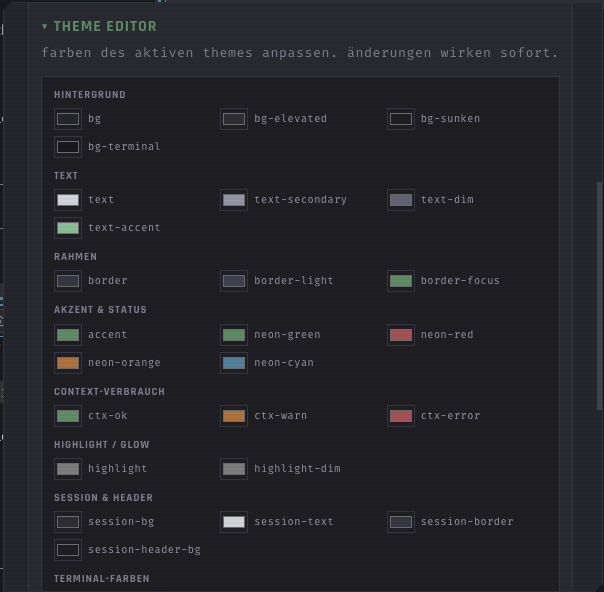 Theme Editor
 Tab: Shortcuts
Alle Tastenkuerzel gruppiert nach Kategorie. Vollstaendige Tabelle siehe §10.
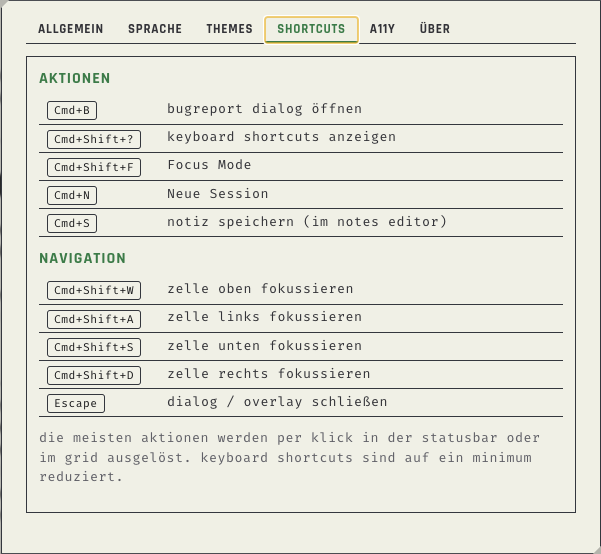
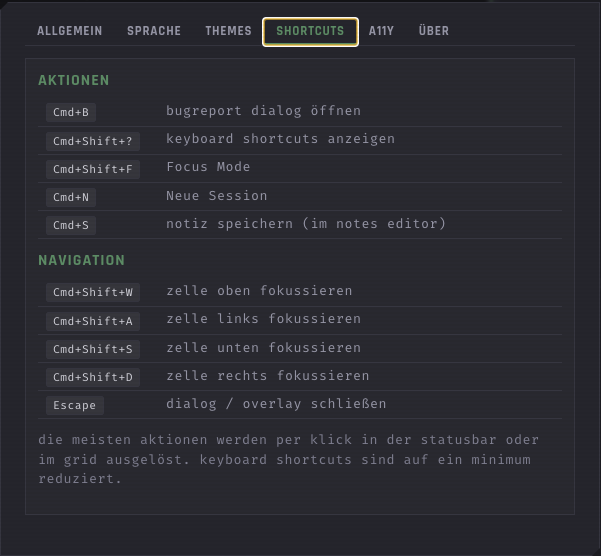 Shortcuts
 Tab: A11y (Barrierefreiheit)
CVD-Themes auswaehlen, Barrierefreiheits-Einstellungen anpassen.
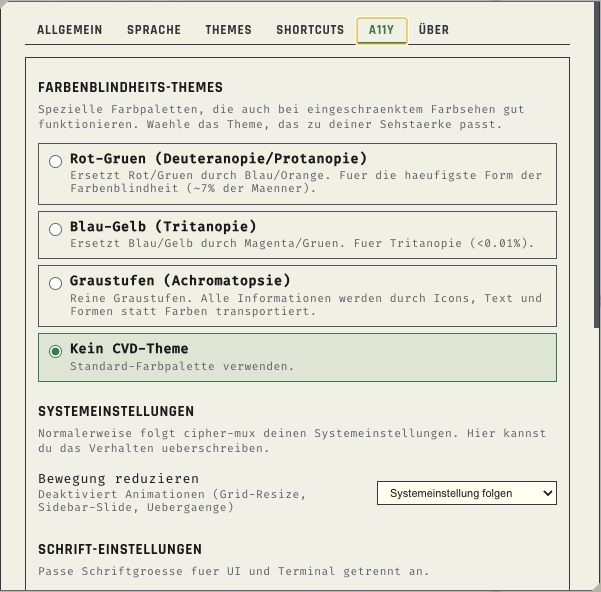
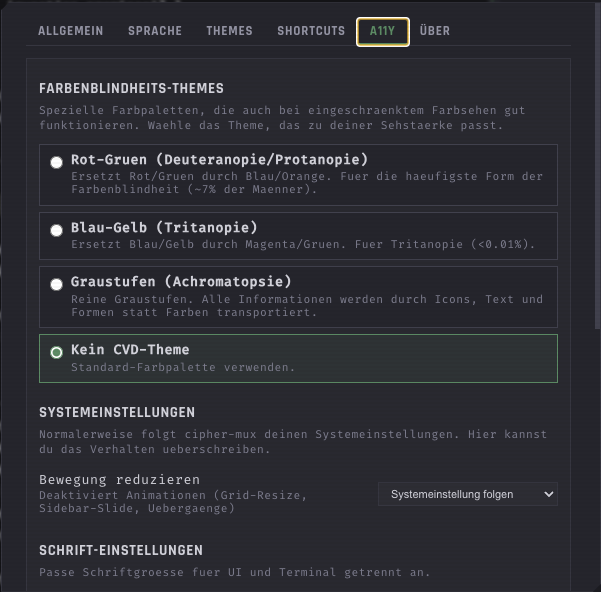 A11y
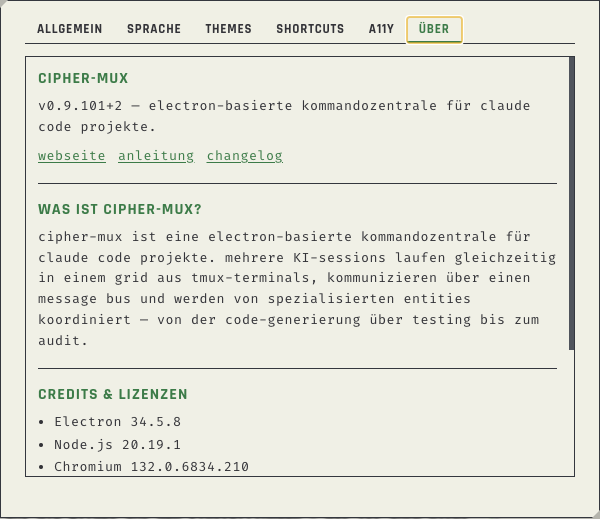
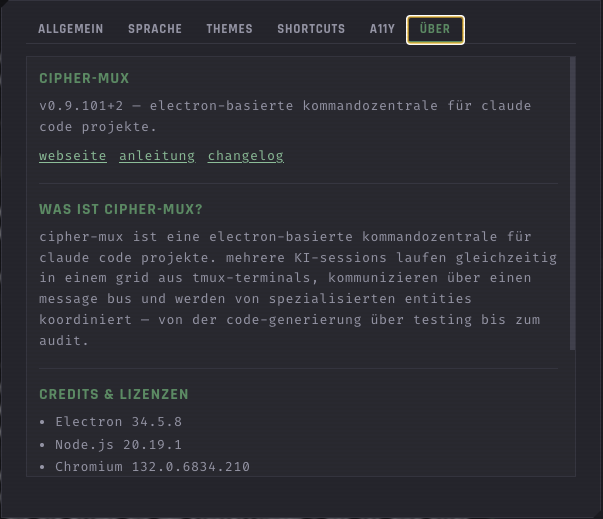
A11y Tab: About
Version, Links, Credits. Feature-Uebersicht mit Erklaerungen zu Grid-System, Orchestrierung, Message Bus, MCP-Server, Context-Monitoring.
 \u00dcber
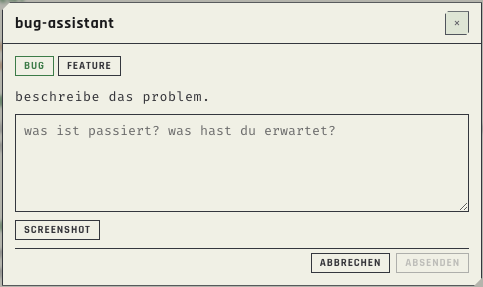
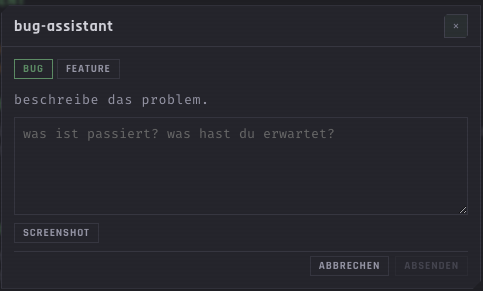
 Bugreport-Dialog
Der Bugreport-Dialog ist von ueberall erreichbar — per Cmd+B oder ueber Settings → General.
Ablauf
GitHub Delivery
- ›Optional: Report als GitHub Issue zustellen.
- ›Browser oeffnet ein vorausgefuelltes GitHub Issue.
- ›Falls gh CLI installiert und authentifiziert: Issue wird direkt erstellt, ohne Browser.
- ›Issue-URL wird in die lokale Note zurueckgeschrieben.
Tastenkuerzel
Vollstaendige Referenz aller Shortcuts. Gruppiert nach Kategorie.
Navigation
Layout
Actions
Terminal
Verstanden? Dann los.
Du kennst jetzt jede Funktion. Fehlt nur noch die App selbst.